Customizações Básicas das Interfaces
Alteração de Logotipos da interface do Cliente
O logotipo padrão do Ligero Smart é assim:
img
Obtenha uma imagem no formato de 135x50 pixels e coloque-a dentro da pasta skins do Ligero Smart ou em algum lugar acessível na internet.
Acesse Admin -> Configurações do Sistema -> Framework -> Frontend::Customer
Altere o parâmetro CustomerHeadline se desejar.
Habilite o parâmetro CustomerLogo:
img
Altere o sub parâmetro URL acima, colocando o link para a imagem de seu logotipo.
Alteração de Logotipo da Interface de Atendente
Acesse Admin -> Configurações do Sistema -> Framework -> Frontend::Agent
Altere o sub parâmetro URL do parâmetro AgentLogo.
Criando seu prórpio tema
O Ligero Smart permite customizar o template HTML de suas telas detal forma a modificar a posição de campos por exemplo.
Primeiramente, a recomendação é a criação de uma pasta específica de " tema" para sua organização, conforme oartigo abaixo:
https://ligero.github.io/doc/manual/admin/stable/en/html/themes.html
Resumindo, deve-se criar uma pasta chamada
Kernel/Output/HTML/Templates/SuaEmpresa e copiar todos os arquivos que se deseja customizar da pasta Kernel/Output/HTML/Templates/Standard para a nova pasta.
Importante: copie apaenas osarquivos que deseja custumizar. O sistema vai automaticamente buscar os demais arquivos na pasta Standard.
Em seguida deve-se ativar o temo criado no parâmetro Frontend::Themes em Administração -> Configuração do Sistema -> Framework -> Core::Web. No exemplo abaixo ativamos um tema chamado " Complemento":
img
Os arquivos deste tema por consequência deem estar na pasta Kernel/Output/HTML/Templates/Complemento.
Também pode-se alterar o tema padrão dos usuários em Administração -> Configuração do Sistema -> Framework -> Core -> DefaultTheme
Finalmente, se desejar alterar o tema de todos os usuários já existentes no sistema, deve-se executar os comandos SQL abaixo no banco de dados:
update user_preferences set preferences_value = 'SeuTema' where preferences_keys='UserTheme'
update customer_preferences set prefereces_value ='SeuTema' where preferences_key='UserTheme'
Cada atedente ou cliente pode escolher autilização de seu tema preferido através das preferências pessoas:
img
Exemplo: Colocando o campo Impacto antes do SLA
Copie os arquivos AgentTicketPhone.tt, AgentTicketEmail.tt e AgentTicketActionCommon.tt para sua pasta de tema customizado (Kernel/Output/HTML/Templates/SuaEmpresa)
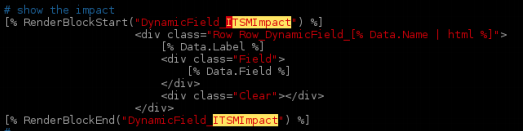
Em todos os arquivos, encontre e recorte o seguinte bloco selecionado abaixo:
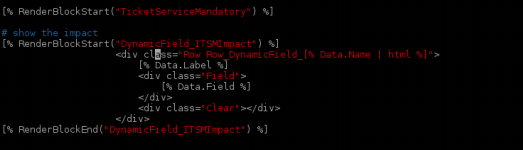
Insira o bloco recortado conforme a figura abaixo, entre códigos:
Veja:
Após atualizarmos os arquivos e selecionarmos nosso tema de preferência, o Impacto é exibido entre os campos serviço e SLA como abaixo:
img